Из Excel в CRM: как перенести клиентов без потерь
Когда пора переходить с Excel на CRM, как очистить данные, сопоставить поля, провести тестовый перенос и обучить команду. Пошаговый план для владельца.
Опубликовано: Обновлено: 6 мин чтения
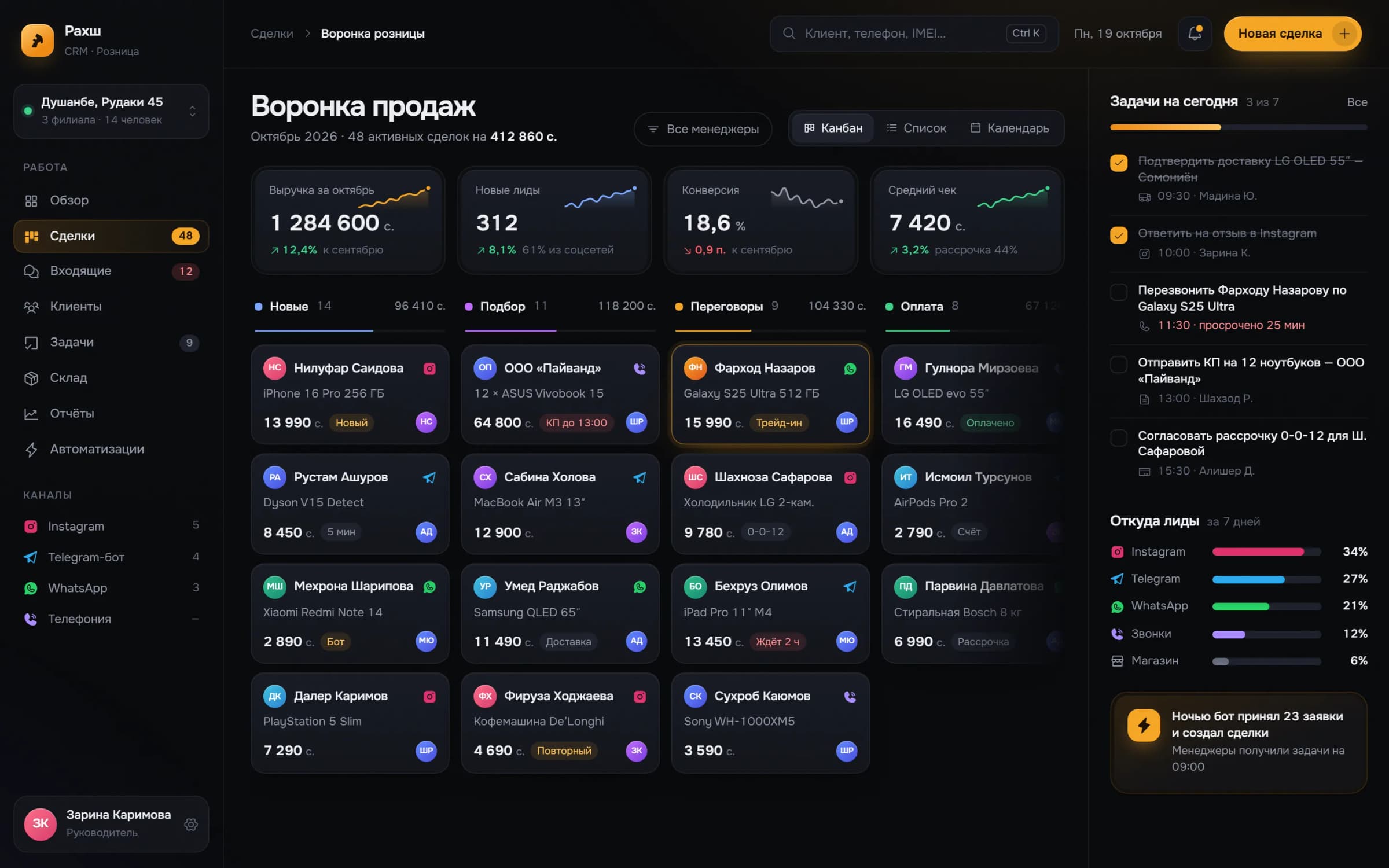
Таблица Excel хорошо служит, пока клиентов немного и ей пользуется один человек. Потом появляются несколько менеджеров, дубли, потерянные звонки и вопрос «кто с ним говорил в прошлый раз». Перенос в CRM решает эти проблемы, но сам перенос самое рискованное место: при небрежной загрузке в новую систему попадает старый беспорядок. Ниже порядок, который снижает этот риск.
Когда пора переходить
Excel стоит менять, если вы узнаёте себя в нескольких пунктах:
- с таблицей работают двое и больше, и версии файлов расходятся;
- клиент обращался повторно, а история общения потерялась;
- нет напоминаний: следующий звонок записан в голове у менеджера;
- вы не можете быстро ответить, сколько заявок пришло и сколько стало продажами;
- сотрудник уходит, и вместе с ним уходит база;
- данные приходят из нескольких мест (сайт, мессенджеры, звонки), и их переписывают руками.
Если клиентов два десятка, а продажи ведёт один человек, возможно, достаточно навести порядок в таблице. О том, с чего начинать, мы писали в статье про CRM для малого бизнеса.
Шаг 1. Определите, что именно переносите
CRM не обязана вместить всё, что есть в Excel. Ответьте письменно:
- какие сущности переносим: клиенты, контактные лица, сделки, история общения, товары;
- за какой период: все годы или только активные клиенты за последние год-два;
- что останется в архиве таблицы, и кто его сохранит.
Лучше перенести меньше, но чисто, чем всё подряд.
Шаг 2. Сделайте копию и назначьте ответственного
Прежде чем что-то править, сохраните исходный файл как неприкосновенный архив с датой. Работайте с копией. Назначьте одного человека, который отвечает за качество данных и принимает решения по спорным записям. Без владельца данных очистка превращается в бесконечное обсуждение.
Шаг 3. Очистка данных
Это самый долгий этап, и пропускать его нельзя. Что приводят в порядок:
- Дубли. Один клиент записан дважды с разной орфографией названия или разным телефоном. Определите правило: совпадение телефона, почты или названия вместе с городом.
- Телефоны. Единый формат, например с кодом страны. В таблицах встречаются пробелы, скобки, восьмёрки вместо кода, два номера в одной ячейке.
- Имена и названия. Один регистр, без лишних пробелов и сокращений в разных вариантах.
- Пустые и мусорные строки. Записи без контактов, тестовые строки, заметки в ячейках, где должен быть телефон.
- Смешанные данные в одной колонке. «Звонил, перезвонить во вторник» вместо телефона. Такие значения разносят по разным полям.
- Устаревшие записи. Закрытые компании, клиенты, с которыми нет связи годами. Решите: переносить в архив, пометить или не переносить.
- Статусы. «В работе», «в работе!», «работаем»: это один статус. Приведите к списку.
Полезный приём: добавьте в таблицу колонку «источник» и «дата обновления», если их не было. Для старых записей можно поставить «неизвестно».
Шаг 4. Сопоставление полей
Составьте таблицу соответствия: колонка Excel, поле CRM, правило преобразования.
| Колонка в Excel | Поле в CRM | Что нужно сделать |
|---|---|---|
| Название | Компания | Убрать лишние пробелы |
| Контакт | Имя контактного лица | Разделить имя и должность |
| Телефон | Телефон | Привести к единому формату |
| Статус | Этап сделки | Свести к списку этапов |
| Менеджер | Ответственный | Сопоставить с пользователями CRM |
| Комментарий | История / заметка | Перенести как заметку с датой |
| Дата | Дата создания | Привести к формату даты |
Три практических совета:
- Если поле в Excel не имеет места в CRM, решите: создать пользовательское поле, перенести в заметку или отказаться.
- Сначала настройте в CRM этапы продаж и справочники (источники, причины отказа), и только потом загружайте данные, иначе значения придётся править.
- Если у клиента несколько контактных лиц или сделок, в Excel они часто лежат в одной строке. Перед загрузкой разделите их: один человек и одна сделка на отдельную запись.
Шаг 5. Тестовый перенос
Не загружайте всю базу сразу. Возьмите 30–50 разных записей: простые, с дублями, с пустыми полями, с кириллицей и латиницей, с несколькими контактами. Загрузите их в тестовую среду или в отдельную воронку и проверьте:
- все ли поля попали на свои места;
- не потерялись ли символы (особенно таджикские буквы: ғ, ӣ, қ, ӯ, ҳ, ҷ);
- правильно ли определились ответственные и статусы;
- не создались ли дубли;
- правильно ли отображаются даты и телефоны;
- можно ли найти клиента поиском.
Исправляйте правила преобразования, а не записи по одной: так при основной загрузке ошибка не повторится. Затем загрузите основную часть и повторите выборочную проверку на тех же 30–50 записях и ещё на 20 новых.
Шаг 6. Проверка после загрузки
Сверьте итоги с исходной таблицей:
- число записей до и после (с учётом удалённых дублей и мусора, объяснённых письменно);
- сумма по ключевым числовым полям, если они есть, например по сделкам;
- несколько случайных клиентов вручную по всей карточке.
Попросите менеджеров проверить своих клиентов: они быстрее всех замечают ошибки. Дайте на это конкретный срок.
Шаг 7. Персональные данные
В базе клиентов лежат имена, телефоны, иногда адреса. Это персональные данные, и в Таджикистане действует Закон «О защите персональных данных» № 1537 от 3 августа 2018 года (текст). Мы не пересказываем его требований; уточните актуальную редакцию у юриста. На практике:
- дайте доступ только тем, кому он нужен по работе, и разделите роли;
- не выгружайте базу на личные устройства и в личную почту;
- при увольнении сотрудника сразу закрывайте доступ;
- не храните старые копии таблицы в общих чатах.
Шаг 8. Обучение и запуск
Самая частая причина провала внедрения: не перенос, а то, что команда продолжила вести Excel. Поэтому:
- Назначьте дату, после которой Excel используется только для чтения. Объявите её заранее.
- Проведите короткое обучение на реальных клиентах: как найти карточку, записать звонок, поставить напоминание, закрыть сделку.
- Дайте шпаргалку на одну страницу с самыми частыми действиями.
- Назначьте ответственного, к которому идут с вопросами в первые две недели.
- Через две-четыре недели соберите замечания и поправьте поля и этапы.
- Измеряйте не «внедрили ли», а используют ли: сколько сделок создано в CRM и сколько напоминаний выполнено.
Итоговый чек-лист
- Решили, что и за какой период переносим.
- Сохранили исходную таблицу как архив.
- Назначили владельца данных.
- Убрали дубли, привели телефоны, имена и статусы к единому виду.
- Составили таблицу соответствия колонок и полей.
- Настроили этапы и справочники в CRM до загрузки.
- Провели тестовый перенос на 30–50 записях.
- Сверили числа и выборочные карточки после основной загрузки.
- Настроили роли и права доступа.
- Обучили команду и назначили дату отказа от Excel.
Если данные хранятся не только в Excel, но и в мессенджерах, почте и записных книжках, перенос можно совместить с настройкой приёма заявок. Об одном из таких каналов читайте в материале про Telegram-бота.
<!-- related-links -->